

Eingabehilfen
Je nach Konfiguration stehen Ihnen bei der Erfassung der Ticket-Beschreibung weitere Hilfen zur Texterstellung zur Verfügung:

Textvorlagen
Die Schaltfläche  bietet Ihnen die Möglichkeit, vorbereitete Standardtexte einzufügen. Sie hierzu ...
Diktierfunktion
Mit dem Mikrofon-Symbol ( ) können Sie eine Sprache-zu-Text-Funktion nutzen und sekundenschnell Text in Ihren PC oder Ihr Mobilgerät diktieren. Diese Funktion ist möglicherweise nicht in allen Browsern und auf allen Betriebsystemen verfügbar. Die Diktierfunktion startet, sobald Sie den Button drücken und stoppt automatisch, sobald Sie eine Sprechpause machen. Sie können den Vorgang beliebig oft wiederholen.
ChatBot
Falls in Ihrer Installation ein Konfiguration zur Nutzung einer künstlichen Intelligenz aktiviert ist, können Sie mit dem  -Button das Popup der KI-Assistenz öffnen:
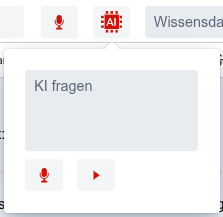
Mit dem Mikrofon-Button können Sie direkt eine gesprochene Frage an einen KI-Chatbot richten. Die Diktierfunktion stoppt automatisch, sobald Sie eine Sprechpause machen.
Alternativ geben Sie Ihre Aufforderung den den Bot in das Textfeld ein - z.B. "Beantworte die Anfrage und verweise auf die Dokumentation auf der Unternehmenshomepage." und senden den Befehlt mit dem Button  ab.
ab.
Wenn Sie die Eingabe leer lassen, wird ein Standard-Befehl zur Beantwortung der Anfrage gesendet.
Ja nach Konfiguration des ChatBots werden die Dateianhänge des Tickets und enthaltene Bilder in die KI-Bearbeitung einbezogen.
Wissensdatenbank durchsuchen
Falls Sie in der Konfiguration einen Adapter für eine Wissensdatenbank eingerichtet haben, können Sie aus dieser Quelle direkt Texte in die Ticketbeschreibungen und E-Mail-Antworten übernehmen:
Geben Sie in das Textfeld "Wissensdatenbank durchsuchen" einige Suchbegriffe ein und drücken Sie die Eingabetaste. Die Wissensdatenbank wir damit durchsucht eine Liste von Treffern angezeigt: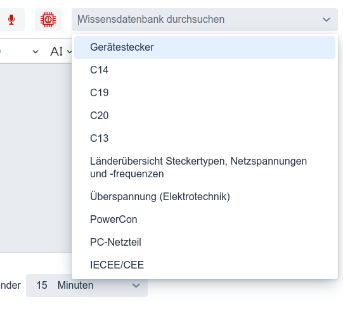
Navigieren Sie mit der Abwärtstaste zum gewünschten Eintrag und drücken Sie erneut die Eingabetaste. Der entsprechende Artikel der Wissensdatenbank wird abgerufen und in das Textfeld eingefügt:
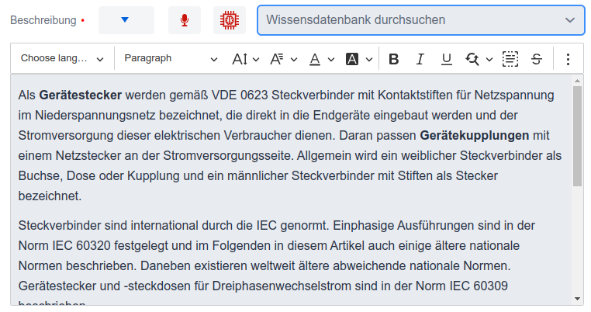
Prüfen, editieren und kürzen Sie den Text nach Bedarf.