

Neue KI konfigurieren
Klicken Sie im Abschnitt "KI" auf den Button "Neue KI", um eine neue ChatBot-Konfiguration zu erzeugen.
Voraussetzung ist, dass Sie bereits ein Konto bei einem ChatBot-Anbieter besitzten und dort einen API-Zugang mit entsprechenden Zugangsdaten eingerichtet haben.
Zurzeit werden folgende Chat-APIs unterstützt:
- OpenAI ChatGPT
- Google AI Studio (Gemini)
- Empolis Buddy
- DeepSeek
- IONOS AI Model Hub (wählen Sie hierzu den KI-Typ "OpenAI")
Erfassen Sie im Formular rechts alle Eigenschaften des neuen ChatBots:
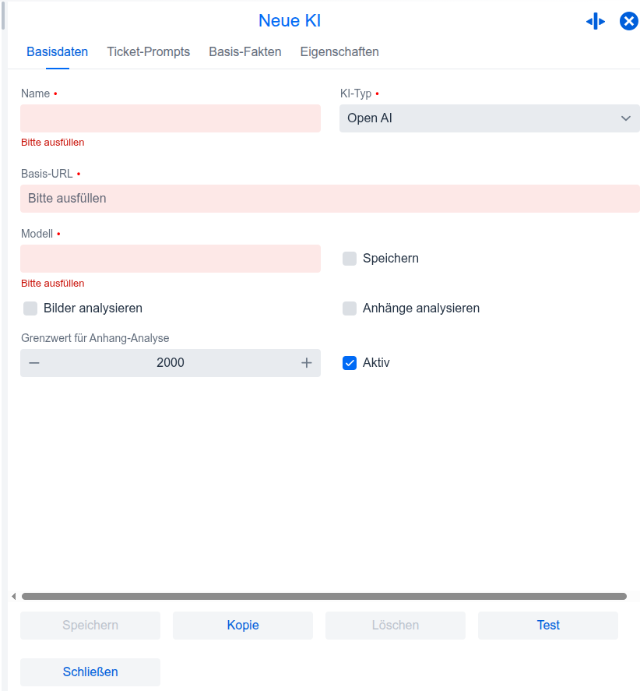
Nutzen Sie die nachfolgenden Reisterkarten zur Konfiguration:
Basisdaten
- Name: Geben Sie hier einen Namen für den neuen ChatBot ein, z.B. "OpenAI/Support"
- KI-Typ: Wählen Sie hier den Typ bzw. Anbieter der ChatBot-API aus, die Sie anbinden wollen. Zzt. werden OpenAI/ChatGPT, DeepSeek und der Empolis Buddy unterstützt.
Viele weitere haben ihre API dem OpenAI/ChatGPT-Format angepasst, z.B. der Ionos AI Model Hub. - Basis-URL: Geben Sie hier die URL der ausgewählten API an, z.B. https://api.openai.com/v1/chat/completions für OpenAI/ChatGPT oder
https://generativelanguage.googleapis.com/v1beta/openai/chat/completions für Google AI Studio (Gemini) - Modell: Geben Sie den exakten Namen des zu verwendenden Modells ein, so wie vom Anbieter erwartet, z.B. gpt-40-mini für OpenAI.
- Falls für den gewählten KI-Typ verfügbar, können Sie Bilder und Text-Dokumente, die als Anhänge an einem Ticket gespeichert sind, zur Analyse übergeben.
Aktivieren Sie dazu, falls gewünscht, die folgenden Optionen:- Bilder analysieren: Falls aktiviert, werden Bildanhänge an den ChatBot übergeben und in die Verarbeitung der Anfrage einbezogen.
- Anhänge analysieren: Falls aktiviert, wird todo4teams Anhänge im PDF-, DOC-, DOCX- und ODT-Format konvertieren und der KI zusätzlich zum Prompt zur Analyse übergeben.
- Grenzwert für die Anhang-Analyse: Geben Sie hier die maximale Anzahl Zeichen ein, auf die die Datei-Analyse je Datei beschränkt werden soll. Mit dem Wert 2000 werden also die ersten 2000 Zeichen jedes Anhangs einbezogen. Das entspricht einer voll bedruckten A4-Seite.
- Aktiv: Nutzen Sie diesen Schalter, um die ChatBot-Konfiguration zu aktiveren bzw. zu deaktivieren.
Ticket-Prompts
Hier speichern Sie die System-Prompts, die dem ChatBot übergeben werden. Je nach Kontext der Bearbeitung in todo4teams, werden hier andere Prompts verwendet und für jeden Kontext werden drei Prompts erfasst:
- Präfix: Dieser Text wird der Eingabe/Frage des Agents vorangestellt. Beispiel: 'Ich bin Support-Mitarbeiter.'
- Postfix: Dieser Text wird der Eingabe/Frage des Agents angehängt. Beispiel: 'Antworte kurz, in maximal drei Sätzen.'
- Systembefehl: Der System-Prompt, der dem ChatBot vor dem eigentlichen Dialog mit dem Nutzer gegeben wird. Beispiel: 'Du bist ein technischer Berater und sprichst mit technisch gut ausgebildeten Nutzern.'
Ticketerstellung
Diese Prompts werden verwendet, wenn der Agent den ChatBot im Kontext "Ticket erstellen" verwendet wird.
Ticket-Antwort
Diese Prompts werden verwendet, wenn der Agent den ChatBot im Kontext "Ticket erledige" bzw. beim Verfassen der E-Mail-Antwort verwendet wird.
Ticket-Standard
Diese Prompts werden in allen anderen Kontexten verwendet, z.B. wenn der ChatBot in einem Skript aufgerufen wird.
Ticket-Kontext
todo4teams kann die Daten des aktuellen Tickets an den Chatbot übergeben und ersetzt die nachfolgend in {} geschrieben Platzhalter durch Eigenschaften des Tickets.
Lassen Sie dieses Feld leer, wenn Sie keine Ticket-Daten an die KI übergeben möchten.
Beispiel:
Die Frage bezieht sich auf das folgende Kundenanliegen:
Betreff: {title}
E-Mail-Absender: {from}
Adressiertes Team: {toteam}
Datum der Anfrage: {startdate}
Geplantes Datum der Erledigung: {scheduledenddate}
Bearbeiter: {username}
Anfrage: {description}
Verwenden Sie dieses Beispiel, wenn Sie die KI um eine Beantwortung der Kundenanfrage bitten wollen.
Basis-Fakten
Fügen Sie hier in kompakter Textform Fakten ein, die dem System-Prompt hinzugefügt werden sollen und Firmen- oder teamspezifisch sind, z.B.:
Das Büro in Hamburg schließt zum 31.7.2027.
Der Adapter XK67-3 kann benötigt ein USB-Netzteil mit mindestens 10 Watt Leistung.
Eigenschaften
Geben Sie hier je nach KI-Typ hier weitere Konfigurationsdetails ein, z.B. für OpenAI/ChatGPT und Google AI Studio
apiKey=XXXXXXXXXXXXXXXXXXXXXXXXXXXXXX
max_completion_tokens=16380
oder für den Empolis-Buddy
tokenUrl=https://XXXXX.empolisservices.com/oauth2/token
docBaseUrl=https://XXXXX.empolisservices.com/XXXX
username=XXXXX
password=XXXXX
client_id=XXXXX
client_secret=XXXXX
Test
Speichern Sie Ihre Eingaben und klicken Sie auf "Test", um die Konfiguration in einem Chat-Fenster zu überprüfen.